



خطای دسترسی شما به اینترنت مسدود است در کروم چیست؟
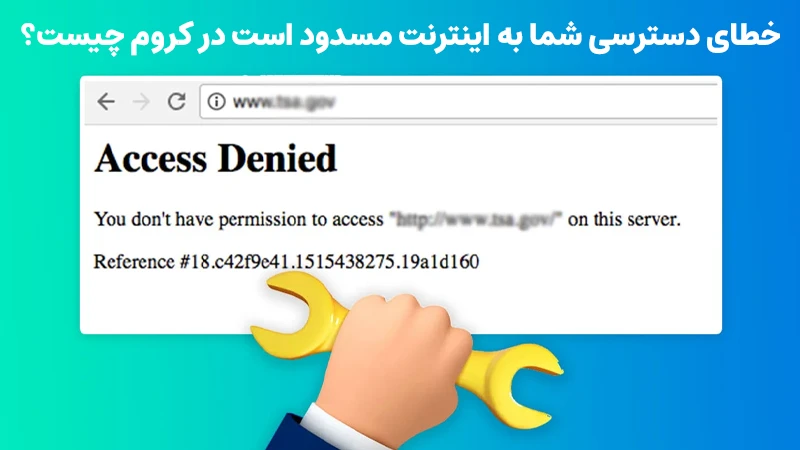
خطای دسترسی شما به اینترنت مسدود است در کروم یکی از خطاهای رایجی است که ممکن است بسیاری از کاربران گوگل کروم هنگام تلاش برای دسترسی به صفحات وب با آن مواجه شوند.
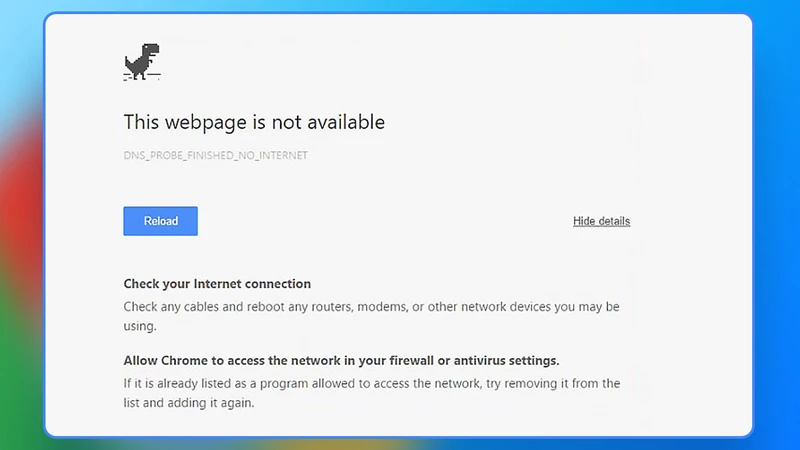
این خطا در واقع به این معناست که مرورگر گوگل کروم نمیتواند به درستی به اینترنت متصل شود و صفحه مورد نظر را بارگذاری کند. علت این خطا میتواند ناشی از مشکلات مختلفی مانند تنظیمات اشتباه شبکه، فایروال یا DNS باشد.
ما در این مقاله از سایت دولوپ به بررسی دلایل بروز این خطا، روشهای حل آن و پیشگیری از بروز مجدد آن خواهیم پرداخت. پس اگر شما هم با این خطا مواجه هستید، این مقاله را از دست ندهید.
علل بروز خطای دسترسی محدودیت اینترنت در کروم
وقتی با خطای دسترسی محدودیت اینترنت در کروم مواجه میشوید، دلایل مختلفی میتواند باعث بروز این مشکل شود و در واقع میتواند علت باز نشدن بعضی سایت ها در کروم نیز باشد. در ادامه به چند مورد رایج اشاره میکنیم:
1. مشکلات شبکه و اتصال اینترنت
اولین علت بروز این خطا، مشکلات مربوط به اتصال اینترنت است. اگر شبکه شما قطع شده یا اتصال اینترنتتان ناپایدار باشد، کروم قادر به بارگذاری صفحات وب نخواهد بود.
این مشکل ممکن است ناشی از قطعی مودم، مشکلات ISP (ارائهدهنده خدمات اینترنتی)، یا تداخل در سیگنالهای بیسیم باشد.
2. تنظیمات نادرست DNS
سیستمهای DNS (سیستم نام دامنه) مسئول تبدیل آدرسهای URL به آدرسهای IP هستند. اگر تنظیمات DNS در سیستم شما به درستی پیکربندی نشده باشد، کروم نمیتواند به سرورهای اینترنت متصل شود و خطای دسترسی محدودیت اینترنت در کروم به وجود میآید.
3. مشکلات مربوط به فایروال
برخی از فایروالها میتوانند دسترسی به اینترنت را مسدود کنند. این مشکل ممکن است به دلیل تنظیمات نادرست یا قوانین فایروال باشد که ترافیک شبکه را محدود میکند.
فایروالهای سخت افزاری یا نرمافزاری میتوانند به عنوان یک عامل مسدودکننده عمل کنند.
4. کش و کوکی های مرورگر
کش مرورگر، که به ذخیرهسازی موقت اطلاعات صفحات وب کمک میکند، ممکن است با گذشت زمان پر شود یا دچار خطا شود. این کش خراب یا به روز نشده میتواند موجب مشکلاتی مانند خطای دسترسی محدودیت اینترنت در کروم شود.
5. تنظیمات پروکسی یا VPN
گاهی اوقات استفاده از سرویسهای پروکسی یا VPN میتواند باعث بروز این خطا شود. تنظیمات اشتباه پروکسی یا خاموش شدن سرویس VPN نیز میتواند دسترسی شما به اینترنت را محدود کند.
در بسیاری از موارد، دلایل کندی اینترنت در ایران نیز میتواند به تشدید این خطاها منجر شوند و باعث شوند کروم نتواند به درستی صفحات وب را بارگذاری کند.
نحوه رفع خطای دسترسی محدودیت اینترنت در کروم
در صورتی که با خطای دسترسی محدودیت اینترنت در کروم مواجه شدهاید، چندین راهکار مختلف وجود دارد که میتوانید برای حل آن اقدام کنید. در اینجا چندین روش کارآمد برای رفع این مشکل آورده شده است:
1. بررسی اتصال اینترنت
قبل از هر چیز، باید مطمئن شوید که اتصال اینترنت شما فعال و پایدار است. گاهی اوقات، مشکل میتواند به سادگی ناشی از قطع اتصال اینترنت باشد. برای بررسی این موضوع:
- مطمئن شوید که مودم شما روشن است و به اینترنت متصل است.
- اگر از Wi-Fi استفاده میکنید، سیگنال شبکه را بررسی کنید.
- سعی کنید با یک دستگاه دیگر نیز به اینترنت متصل شوید تا مطمئن شوید که مشکل از اتصال اینترنت شماست.
2. تنظیمات DNS را تغییر دهید
یکی از راههای رایج برای رفع خطای دسترسی محدودیت اینترنت در کروم، تغییر تنظیمات DNS سیستم شماست. DNSهای عمومی مانند Google DNS یا OpenDNS میتوانند این مشکل را حل کنند. برای تغییر DNS در سیستم ویندوز:
- به بخش Network and Sharing Center بروید.
- روی Change adapter settings کلیک کنید.
- روی اتصال فعال خود راستکلیک کرده و Properties را انتخاب کنید.
- گزینه Internet Protocol Version 4 (TCP/IPv4) را انتخاب کرده و روی Properties کلیک کنید.
- در بخش DNS، آدرسهای DNS زیر را وارد کنید:
- Google DNS: ۸٫۸٫۸٫۸ و ۸٫۸٫۴٫۴
- OpenDNS: ۲٫۲٫۲٫۲ و ۲۰٫۲۰٫۲۰٫۲۰
بعد از تغییر DNS، مرورگر خود را دوباره باز کنید و بررسی کنید که آیا مشکل حل شده است.
در برخی موارد، بهویژه هنگام استفاده از CDN در ایران، ممکن است به دلیل محدودیتها یا اختلالهای ارتباطی، دسترسی به برخی سرورها با مشکل مواجه شود و این موضوع میتواند بر عملکرد کروم و رفع خطای محدودیت اینترنت تاثیر بگذارد.

3. پاکسازی کش و کوکی های مرورگر
کش و کوکیها ممکن است گاهی باعث بروز مشکلاتی مانند خطای دسترسی محدودیت اینترنت در کروم شوند. برای پاکسازی کش در مرورگر کروم:
- به تنظیمات مرورگر کروم بروید.
- در بخش Privacy and Security، گزینه Clear browsing data را انتخاب کنید.
- گزینههای Cached images and files و Cookies and other site data را انتخاب کرده و روی Clear data کلیک کنید.
این کار میتواند بسیاری از مشکلات ناشی از دادههای قدیمی را حل کند.
4. غیرفعال کردن فایروال
گاهی اوقات فایروالهای سیستم یا مودم ممکن است دسترسی به اینترنت را مسدود کنند. برای بررسی این موضوع، موقتا فایروال را غیرفعال کنید و بررسی کنید که آیا مشکل برطرف میشود یا خیر.
5. بروزرسانی مرورگر کروم
مرورگر گوگل کروم را همیشه به آخرین نسخه بروزرسانی کنید. نسخههای قدیمی ممکن است حاوی باگها یا مشکلات امنیتی باشند که باعث بروز خطای دسترسی محدودیت اینترنت در کروم شوند.
6. غیرفعال کردن VPN یا پروکسی
اگر از VPN یا پروکسی استفاده میکنید، این سرویسها را موقتا غیرفعال کرده و بررسی کنید که آیا مشکل حل شده است یا خیر.
DNS های عمومی برای رفع خطای دسترسی محدودیت اینترنت در کروم
| ارائهدهنده DNS | آدرس DNS ۱ | آدرس DNS ۲ |
|---|---|---|
| Google DNS | ۸٫۸٫۸٫۸ | ۸٫۸٫۴٫۴ |
| OpenDNS | ۲٫۲٫۲٫۲ | ۲۰٫۲۰٫۲۰٫۲۰ |
| Cloudflare | ۱٫۱٫۱٫۱ | ۱٫۰٫۰٫۱ |

برای دریافت مشاوره خدمات با ما ارتباط بگیرید
جمع بندی سوال خطای دسترسی شما به اینترنت مسدود است در کروم چیست؟
خطای «دسترسی شما به اینترنت مسدود است» در مرورگر کروم معمولاً به دلایلی مانند قطع اتصال اینترنت، تنظیمات نادرست DNS، وجود کش و کوکیهای قدیمی مرورگر، محدودیتهای فایروال یا استفاده از پروکسی و VPN ایجاد میشود. در برخی موارد، مشکلات مربوط به وبسایت نیز میتواند عامل این خطا باشد؛ برای مثال پس از تغییر نام دامنه بعد از ثبت سایت، اگر تنظیمات DNS یا ریدایرکتها بهدرستی انجام نشده باشند، ممکن است کاربران با خطای دسترسی در کروم مواجه شوند.
برای رفع این مشکل، ابتدا باید اتصال اینترنت خود را بررسی کرده، سپس DNS را تغییر داده، کش و کوکیها را پاکسازی و در صورت نیاز فایروالها و سرویسهای پروکسی یا VPN را غیرفعال کنید.
همچنین بروزرسانی مرورگر کروم به آخرین نسخه میتواند به رفع این خطا کمک کند. با پیروی از این روشها، میتوانید مشکل را به سرعت حل کرده و از مرورگر کروم خود بدون هیچ مشکلی استفاده کنید.
سوالات متداول درباره خطای دسترسی محدودیت اینترنت در کروم
1. چرا دسترسی محدودیت اینترنت در کروم پیش میآید؟
این خطا معمولا زمانی رخ میدهد که کروم نمیتواند به اینترنت متصل شود. دلیل آن ممکن است مشکلاتی مانند قطع اتصال اینترنت، تنظیمات اشتباه DNS، فایروال یا کش مرورگر باشد.
2. آیا تغییر DNS مشکل را حل میکند؟
بله، تغییر به DNSهای عمومی مانند Google DNS یا OpenDNS معمولا به حل این مشکل کمک میکند.
3. چگونه میتوان کش کروم را پاکسازی کرد؟
برای پاکسازی کش کروم، به منوی تنظیمات رفته، گزینه Clear browsing data را انتخاب کنید، و سپس گزینههای Cached images and files و Cookies and other site data را پاک کنید.