

خطای صفحه سفید مرگ در وردپرس
مگر میشود کسی سایت وردپرسی داشته باشد و ناگهانی با یک صفحه سفید در سایتش مواجه نشده باشد؟ سایتی معروف به صفحه مرگ، یه جز سفیدی مطلق، هیچ چیز به شما نشان نمیدهد!
این خطا میتواند شما را نگران کند و بترساند. فارغ از اینکه اوضاع (انشاءالله!) آنقدرها هم وخیم نیست! چون این صفحه، بخاطر دلایل مختلفی به شما نمایش داده میشود که ما قصد داریم تمام آن دلایل را در این مقاله برای شما شرح دهیم.
پس با ما همراه باشید تا با شناسایی علت این مشکل و ارائه راهحل به راحتی بتوانید از این وضعیت خارج شوید.
صفحه سفید مرگ وردپرس چیست؟
صفحه سفید مرگ وردپرس یا همان White Screen of Death، یکی از مشکلات رایج و ترسناک برای مدیران سایتهای وردپرسی است. زمانی که وردپرس قادر به بارگذاری صفحات سایت نیست، به جای نمایش محتوا، تنها یک صفحه سفید نمایش داده میشود. این مشکل میتواند دلایل مختلفی داشته باشد؛ از ناسازگاری پلاگینها و قالبها گرفته تا کمبود حافظه PHP و مشکلات کش مرورگر. شناخت این مشکل اولین قدم برای رفع آن است و شما را قادر میسازد بهسرعت اقدامات لازم را انجام دهید.
علل بروز صفحه سفید مرگ در وردپرس و روش های رفع آن
خطای صفحه سفید مرگ در وردپرس یک مشکل بسیار بسیار رایج است که ممکن است بسیاری از مدیران سایتها را دچار سردرگمی کند. این مشکل معمولا به این دلیل پیش میآید که وردپرس قادر به بارگذاری صحیح صفحات سایت نمیشود و به جای محتوا، صفحهای خالی و سفید نمایش میدهد.
در ادامه، به شایعترین علل بروز این خطا خواهیم پرداخت تا بتوانید دقیقتر تشخیص دهید که مشکل سایت شما از کجا ناشی میشود و برای رفع آن اقدام کنید.
خلاصه علت ها و روش های رفع صفحه سفید مرگ وردپرس
| علت مشکل | روش رفع | نکات مهم |
|---|---|---|
| ناسازگاری پلاگینها | غیرفعال کردن پلاگینها یکییکی | در صورت دسترسی نداشتن به داشبورد، از FTP یا فایل منیجر استفاده کنید |
| ناسازگاری قالب | تغییر قالب به قالب پیشفرض وردپرس | بررسی سازگاری قالب با نسخه وردپرس قبل از نصب |
| کمبود حافظه PHP | افزایش حافظه در wp-config.php، htaccess یا php.ini | مقدار حافظه را به 256 مگابایت یا بالاتر افزایش دهید |
| کش مرورگر | پاک کردن کش مرورگر و کش افزونهها | مطمئن شوید تنظیمات افزونه کش بهدرستی پیکربندی شده است |
| خطاهای کدنویسی | فعال کردن حالت دیباگ در وردپرس | بعد از رفع مشکل، حالت دیباگ را غیرفعال کنید |
مشکلات با پلاگین ها
همانطور که میدانید پلاگینها ابزارهای قدرتمند و ضروری در وردپرس هستند که به شما امکان میدهند ویژگیهای مختلفی را به سایت خود اضافه کنید، اما گاهی ممکن است هنگام نصب یا فعالسازی آنها با خطاهایی مانند failed to open stream مواجه شوید که نیاز به بررسی و رفع دارد.
اما وقتی یکی از این پلاگینها بهدرستی کار نکند یا با نسخههای جدید وردپرس سازگار نباشد، میتواند مشکلساز شود و باعث بروز خطای صفحه سفید مرگ شود.
این مشکل اغلب به دلیل ناسازگاریهای نرمافزاری یا بهروزرسانی نکردن پلاگینها رخ میدهد.
بهروزرسانی منظم قالب و پلاگینها یکی از سادهترین راهها برای جلوگیری از خطای صفحه سفید است.
روش رفع
برای حل این مشکل، باید پلاگینها را یکییکی غیرفعال کنید تا پلاگینی که باعث بروز مشکل شده است را شناسایی کنید. سادهترین راه این است که از طریق داشبورد وردپرس به بخش “پلاگینها” بروید و آنها را غیرفعال کنید.
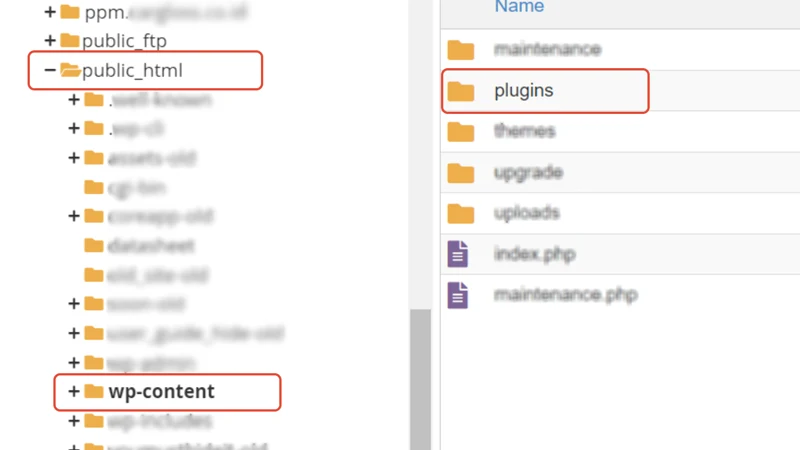
اگر دسترسی به داشبورد ندارید، میتوانید از طریق FTP یا فایل منیجر هاست، وارد پوشه assets/plugins شده و نام پوشه پلاگینها را تغییر دهید.
این کار باعث غیرفعال شدن پلاگینها میشود. بعد از غیرفعال کردن پلاگینها، سایت خود را بررسی کنید. اگر مشکل رفع شد، بهتدریج پلاگینها را دوباره فعال کنید تا پلاگین معیوب را پیدا کنید.

صفحه سفید روی سایتتان نمایش داده میشود؟ از ما مشاوره تلفنی بگیرید!
مشکلات با قالب ها
قالبهای وردپرس میتوانند بر نحوه عملکرد سایت تاثیر زیادی بگذارند. اگر قالب شما بهدرستی کدنویسی نشده یا با نسخههای جدید وردپرس سازگار نباشد، ممکن است باعث بروز خطای صفحه سفید مرگ شود.
همچنین، برخی قالبها ممکن است از افزونههای خاصی استفاده کنند که ممکن است با یکدیگر تداخل ایجاد کنند و در نهایت منجر به بروز این مشکل شوند.
روش رفع
برای رفع این مشکل، میتوانید قالب فعلی خود را به یک قالب پیشفرض وردپرس (مثل قالب Twenty Twenty-One) تغییر دهید.
برای این کار، به دیتابیس وردپرس خود در phpMyAdmin بروید و در جدول wp_options مقادیر template و stylesheet را به نام قالب پیشفرض تغییر دهید.
اگر با این روش موفق به رفع مشکل شدید، احتمالا قالب شما مشکلساز است. در این صورت، میتوانید قالب خود را بهروز کرده یا قالب جدیدی نصب کنید.
کمبود حافظه PHP
یکی از دلایل رایج برای بروز خطای صفحه سفید مرگ در وردپرس، کمبود حافظه PHP است. وردپرس برای اجرای بسیاری از اسکریپتها، پلاگینها و پردازش درخواستها نیاز به مقدار مشخصی از حافظه دارد.
زمانی که حافظه PHP سایت شما به پایان برسد یا محدودیت آن به اندازه کافی زیاد نباشد، ممکن است سایت شما قادر به بارگذاری کامل صفحات نباشد و صفحه سفید مرگ به نمایش درآید.
این مشکل بیشتر زمانی پیش میآید که سایت شما حجم زیادی از دادهها، محتوای سنگین یا پلاگینهای پیچیده دارد که به منابع بیشتری نیاز دارند. در این شرایط، اگر تنظیمات سرور یا هاست شما حافظه کافی را در اختیار وردپرس قرار ندهد، سایت شما دچار این مشکل خواهد شد.
روش رفع
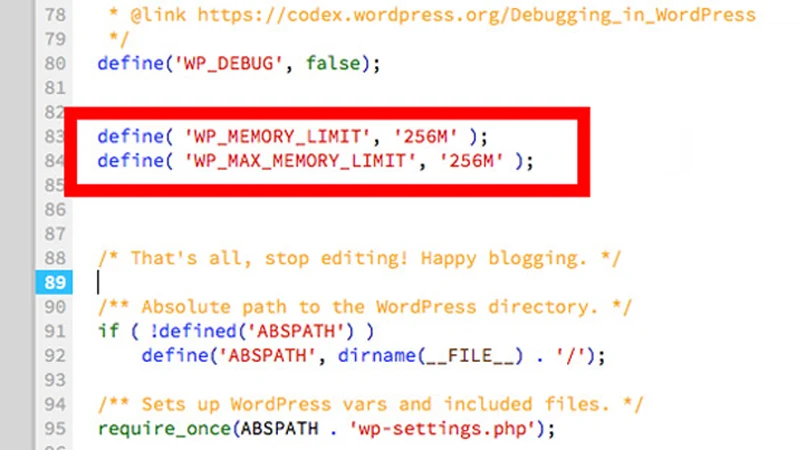
شما میتوانید مقدار حافظه PHP را افزایش دهید. این کار معمولا با افزودن یک خط کد به فایل wp-config.php انجام میشود. کافی است این خط کد را به فایل اضافه کنید:
define('WP_MEMORY_LIMIT', '256M');
این کد حافظه PHP سایت شما را به 256 مگابایت افزایش میدهد و در بسیاری از موارد کافی است تا مشکل برطرف شود. البته اگر سایت شما نیاز به منابع بیشتری داشته باشد، میتوانید این مقدار را افزایش دهید. برای مثال، میتوانید آن را به 512 مگابایت یا 1 گیگابایت ارتقا دهید.
همچنین، اگر این روش جواب نداد و همچنان با خطای صفحه سفید مرگ روبرو هستید، بهتر است از میزبان (هاستینگ) خود بخواهید که میزان حافظه PHP را برای شما افزایش دهد.
مطالب زیر را از دست ندهید:
کش مرورگر
یکی دیگر از دلایل بروز خطای صفحه سفید مرگ، کش (Cache) مرورگر است. گاهی اوقات، مرورگر شما بهجای بارگذاری محتوای جدید سایت، نسخهای ذخیرهشده و قدیمی از صفحات را نمایش میدهد. (رجوع شود به مقاله کش و کشینگ چیست)
این اتفاق ممکن است به دلایل مختلفی رخ دهد، از جمله تغییرات در سایت، بهروزرسانیهای وردپرس، یا حتی استفاده از افزونههای کش که تنظیمات آنها بهدرستی پیکربندی نشده است.
در چنین شرایطی، مرورگر شما نمیتواند محتوای جدید را بهدرستی بارگذاری کند و بهجای آن، یک صفحه سفید نمایش داده میشود.
روش رفع
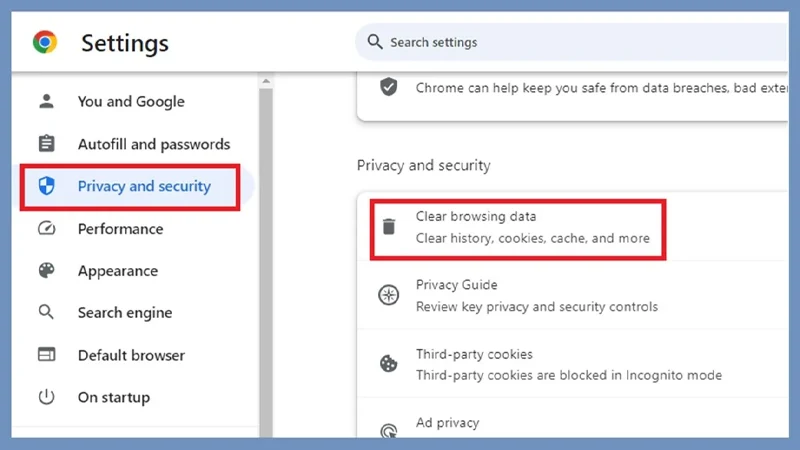
کافی است کش مرورگر خود را پاک کنید. اگر از مرورگر Google Chrome استفاده میکنید، میتوانید با رفتن به تنظیمات مرورگر، گزینه “Clear Browsing Data” را انتخاب کرده و کش را پاک کنید. همچنین، میتوانید، یک بار صفحه را بهطور کامل رفرش کنید و از بارگذاری نسخه جدید سایت اطمینان حاصل کنید.
در صورتی که از افزونههای کش در وردپرس استفاده میکنید، وارد پیشخوان وردپرس شده و کش سایت را از طریق تنظیمات افزونه پاک کنید. معمولا در افزونههایی مانند W3 Total Cache، گزینهای برای پاکسازی کل کش وجود دارد.
پس از پاک کردن کش، دوباره سایت خود را بررسی کنید. اگر مشکل برطرف شد، بهتر است تنظیمات کش را بازبینی کرده و اطمینان حاصل کنید که بهدرستی پیکربندی شدهاند تا از بروز مشکلات مشابه در آینده جلوگیری شود.
سایر ترفند های رفع مشکل صفحه سفید مرگ در وردپرس
علاوه بر روشهای معمول که شامل غیرفعال کردن پلاگینها، تغییر قالب و افزایش حافظه PHP میشود، چند روش دیگر نیز برای رفع این مشکل وجود دارد که در سایتهای معتبر مانند میزبان فا ذکر شده است:
بررسی سطح دسترسی فایل ها و پوشه ها
گاهی اوقات مشکل از سطح دسترسی نادرست فایلها و پوشهها در هاست است. اطمینان حاصل کنید که دسترسی فایلها 644 و پوشهها 755 تنظیم شده باشد.بررسی بهروزرسانی ناموفق وردپرس
آپدیت ناقص وردپرس یا پلاگینها ممکن است باعث ایجاد صفحه سفید شود. بررسی کنید که تمامی فایلها بهدرستی آپدیت شدهاند و در صورت نیاز دوباره نصب کنید.افزایش حافظه وردپرس از طریق فایل htaccess یا php.ini
علاوه بر wp-config.php، میتوان با ویرایش فایل htaccess یا php.ini میزان حافظه PHP را افزایش داد تا خطای کمبود حافظه رفع شود.حذف کش و افزونه های کش مشکل ساز
اگر از افزونه های کش استفاده میکنید، ممکن است نسخههای قدیمی صفحات در مرورگر باقی بماند. پاکسازی کامل کش از طریق تنظیمات افزونه یا هاست میتواند مشکل را برطرف کند.بررسی مشکل در حالت پیشفرض PHP
برخی اوقات نسخه یا تنظیمات PHP روی هاست ممکن است باعث بروز مشکل شود. بررسی نسخه PHP و تغییر آن به نسخه پایدار توصیه شده وردپرس میتواند موثر باشد.
بررسی ارورها در حالت دیباگ
گاهی اوقات وردپرس بهطور واضح خطاها را نشان نمیدهد، اما با فعال کردن حالت دیباگ، میتوانید جزئیات دقیقتری از خطاها و مشکلات موجود دریافت کنید.
این اطلاعات میتواند به شما کمک کند تا به راحتی مشکل را شناسایی کرده و آن را رفع کنید. در حالت دیباگ، تمامی خطاها، اخطارها و مشکلات مربوط به پلاگینها، قالبها، یا حتی کدنویسی سایت نمایش داده میشود، که این امر به شما دید بهتری از وضعیت سایت میدهد.
فعال کردن حالت دیباگ بسیار ساده است؛ کافی است فایل wp-config.php را باز کرده و خط زیر را به آن اضافه یا مقدار آن را از false به true تغییر دهید:
define('WP_DEBUG', true);
با این کار، ارورها و مشکلات در صفحات سایت یا در یک فایل لاگ ذخیره خواهند شد. پس از بررسی و رفع مشکلات، فراموش نکنید که حالت دیباگ را دوباره غیرفعال کنید تا اطلاعات حساس سایت برای دیگران قابل مشاهده نباشد.
این ابزار یک روش بسیار کاربردی و ضروری برای عیبیابی مشکلات وردپرس است.
شاید هم مشکل از سرعت سایتتان باشد!
رفع مشکل صفحه مرگ سفید وردپرس با دولوپ
گاهی اوقات مشکلات پیچیدهتر هستند و نیاز به بررسی حرفهایتر دارند. در این موارد استفاده از محیط توسعهدهنده (Developer Mode) و ابزارهای پیشرفته دیباگ میتواند کمککننده باشد. با دسترسی به لاگهای سرور، بررسی دقیق کدها و اجرای تستهای عملکردی، میتوان به ریشه مشکل پی برد و بدون از دست رفتن اطلاعات، سایت را به حالت عادی بازگرداند. این روش برای سایتهایی که حجم زیادی محتوا، پلاگینهای پیچیده یا قالبهای سفارشی دارند، بسیار مفید است.

برای دریافت مشاوره خدمات با ما ارتباط بگیرید
در نهایت خطای صفحه سفید مرگ در وردپرس
خطای صفحه سفید مرگ در وردپرس میتواند دلایل مختلفی داشته باشد و رفع آن بسته به علت ایجاد مشکل متفاوت است. با استفاده از روشهای ذکر شده، میتوانید به راحتی این مشکل را شناسایی و رفع کنید.
همچنین مهم است که بهطور منظم وردپرس، پلاگینها و قالبهای خود را بهروزرسانی کنید تا از بروز مشکلات احتمالی جلوگیری کنید. با دنبال کردن مراحل درست، قادر خواهید بود سایت خود را به حالت عادی برگردانید و از بروز مشکلات مشابه در آینده پیشگیری کنید.
سوالات مربوط به خطای صفحه سفید مرگ در وردپرس
آیا استفاده از نسخههای قدیمی وردپرس میتواند باعث خطای صفحه سفید مرگ شود؟
بله استفاده از نسخههای قدیمی وردپرس که ممکن است با پلاگینها یا قالبهای جدید سازگار نباشند، میتواند باعث این خطا شود. زیرا همیشه توصیه میکنیم وردپرس را به آخرین نسخه بهروزرسانی کنید.
خطای صفحه سفید مرگ میتواند به دلیل مشکلات پایگاه داده باشد؟
بله مشکلات پایگاه داده، مانند خرابی جداول یا دسترسی نادرست به دیتابیس، میتوانند یکی از دلایل خطای صفحه سفید مرگ باشند. در این موارد، معمولا خطای “Error Establishing a Database Connection” نیز مشاهده میشود.