

خطای به روز رسانی وردپرس و مشکلات آن!
یکی از مشکلاتی بسیاری از وب مستر ها و صاحبان سایت با آن دست و پنجه نرم میکنند، خطای به روزرسانی وردپرس است.
خطایی که اکثرا در زمان بروزرسانی نسخه وردپرس یا افزونههای قدیمی این پلتفرم پرکاربرد و متداول با آن مواجه میشوند.
ما قصد داریم تا در این مطلب از سایت دولوپ، ابتدا به بررسی دقیقتر خطای به روز رسانی و سپس، به راهکارهای برطرف کردن این مشکل بپردازیم.
در این بین، سری هم به فعالسازی حالت تعمیر وردپرس و نحوه غیر فعال کردن آن میزنیم که بفهمیم در شرایط فورس ماژور وردپرسی باید چکار کنیم.
خطای به روزرسانی و مشکلات نسخه جدید وردپرس
با قدیمی شدن نسخه وردپرس و افزونههای آن، عملکرد سایت تحت تاثیر قرار میگیرد. یعنی ممکن است سایت ارورهای عجیب و غریبی پیدا کند یا اینکه قسمتی هایی از آن از کار بیوفتد.
در چنین شرایطی، کارفرما، وبمستر یا هر کسی که مدیر سایت است، تصمیم میگیرد که با بررسی آخرین وضعیت آپدیت ها، آخرین به روز رسانی ها را بررسی، و قسمت های مختلف سایت را به آخرین نسخه بروز کند.
غافل از اینکه ممکن است این به روز رسانی ها، چه متعلق به هسته وردپرس باشند و چه مربوط به افزونههای آن، انجام نشوند و خطای عدم به روزرسانی را به سمت شما برگردانند.
خطای به روز رسانی وردپرس
این خطا زمانی رخ میدهد که شما میخواهید هسته ی وردپرس سایتتان را آپدیت کنید. یعنی درست چند ثانیه بعد از اینکه روی گزینه “آپدیت هسته وردپرس” کلیک میکنید، خطای تحت عنوان “عدم به روز رسانی” یا “خطای بروزرسانی” را مشاهده میکنید.
چگونه مشکلات مربوط به خطای به روز رسانی وردپرس را برطرف کنیم؟
اگر با خطای بروزرسانی وردپرس مواجه شدید، کارهایی که در ادامه برایتان توضیح میدهیم را انجام دهید.
صبور باشید!
بله! صبور باشید! در بسیاری از مواقع خطای به روزرسانی وردپرس با کمی صبر برطرف خواهد شد. پس قبل از تلاش مجدد برای به روزرسانی، اطمینان حاصل کنید که نسخهی وردپرسی که میخواهید سایتتان را به آن آپدیت کنید با افزونههای سایت و تم آن سازگاری دارد یا خیر.
اگر مشکلی از نظر تداخل بین افزونه ها و هسته ی وردپرس نبود، مجدداگزینه به روز رسانی را انتخاب کنید. اگر مشکل حل شد که هیچ. اما اگر هنوز هم آپدیت انجام نمیشد، باید به سراغ یک تیم پشتیبانی سایت بروید و موضوع را با این تیم در میان بگذارید.
سریع رفع خطا های بهروزرسانی وردپرس
| خطای رایج | علت کوتاه | راهکار سریع |
|---|---|---|
| سایت در حالت تعمیر باقی مانده | فایل .maintenance هنوز وجود دارد | حذف فایل .maintenance از هاست |
| خطای دانلود آپدیت | مشکل اتصال یا مجوز فایلها | بررسی اتصال و تنظیم permission پوشهها |
| REST API مسدود | امنیت سایت یا هاست | فعال کردن REST API و بررسی فایروال |
| کمبود حافظه PHP | محدودیت هاست | افزایش حد حافظه PHP در هاست |
| تداخل افزونهها | ناسازگاری نسخهها | غیرفعال کردن افزونهها و تست مجدد |

ارتباط هاست با سرور وردپرس را بررسی کنید
مشکل ارتباط با سرورهای وردپرس، مخصوصا در هاستینگهای داخلی، به دلیل محدودیتهای شبکه یا پیکربندی نادرست سرور، رخ میدهد.
پس اگر مطمئن شدید که مشکلی از سمت شما و سایتتان وجود ندارد، میتوانید یک تیکت به هاستینگ بزنید و موضوع را با آن ها در میان بگذارید.
اول افزونهها و قالب سایت را بروزرسانی کنید
اگر میخواهید از خطای به روزرسانی خود هسته وردپرس در امان باشید، میتوانید ابتدا قالب و افزونههای سایتتان را بروزرسانی کنید.
اما در نظر داشته باشید که باید نسخه افزونه یا قالب جدید، با نسخه وردپرس بروز شده تطابق داشته باشد.
منابع سرور را بررسی کنید
نکند محدودیت منابع دارید و به همین دلیل است که به روز رسانی سایتتان انجام نمیشود؟! از کجا بفهمید محدودیت منابع دارید یا نه؟
وارد پیشخوان هاستتان شوید و Memory Limit و Max File Size و حتی فصای هارد دیسک را بررسی کنید. البته اگر خیلی از این موضوع سر در نمیآورید، بهتر است چیزی را هم دستکاری نکنید و هر با یک مشاور حرفه ای در این زمینه صحبت کنید.

کار را خراب تر نکنید و از خدمت زیر استفاده کنید:

cURL در وردپرس چیست؟
cURL یک ابزار است که توسط وردپرس برای ارسال و دریافت درخواست دادهها با استفاده از URL استفاده میشود. در واقع سیستم مدیریت محتوای وردپرس از cURL برای رسیدگی به چندین درخواست API استفاده میکند.
در واقع cURL نوعی کتابخانه در سایتهای وردپرسی است که اگر به درستی پیکربندی نشده باشد، ممکن است با خطای به روزرسانی وردپرس روبرو شوید.
انواع خطای Curl در زمان آپدیت
شاید از خودتان بپرسید که چرا باید با ارور Curl در زمان خطای به روزرسانی وردپرس مواجه شویم؟
باید بگوییم که زمانی با این خطا مواجه میشویم که سرور شما به موقع و در یک بازه زمانی درست، به درخواست ها پاسخ نمیدهد.
CMS وردپرس برای دریافت و انتقال دادهها از برنامهنویسی RESET API استفاده میکند. حال اگر این بخش با مشکل روبرو شود، در قسمت سلامت سایت میتوانید هشداری را با عنوان زیر مشاهده کنید:
REST API Encountered in Error
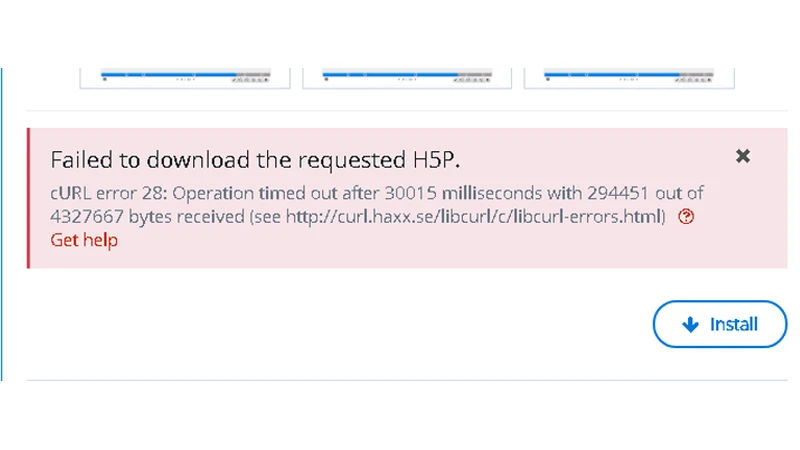
در صورت عدم رسیدگی به این ارور در یک وب سایت، خطای cURL error ۲۸ در Curl به شکل زیر نمایش داده خواهد شد:
Error: cURL error ۲۸: Operation timed out after x milliseconds with x bytes received (http_request_failed)
مطلب زیر را از دست ندهید:
عوامل موثر از بین رفتن cURL در وردپرس
شاید از خودتان بپرسید که دلایل بروز خطای به روزرسانی وردپرس و از بین رفتن Curl در سایت چیست؟
برخی از افزونههای فایروال در وردپرس، مانع از درخواست REST API میشوند؛ چرا که این افزونهها، این درخواست را یک فعالیت مشکوک در سایت تلقی خواهند کرد.
اما یکی دیگر از دلایل بروز این خطا، مشکلات مربوط به DNS سرور است. اگر DNS سرور سایتتان به درستی کار نکند، با این مشکل روبرو خواهید شد.
خطای mode maintenance پس از به روزرسانیها
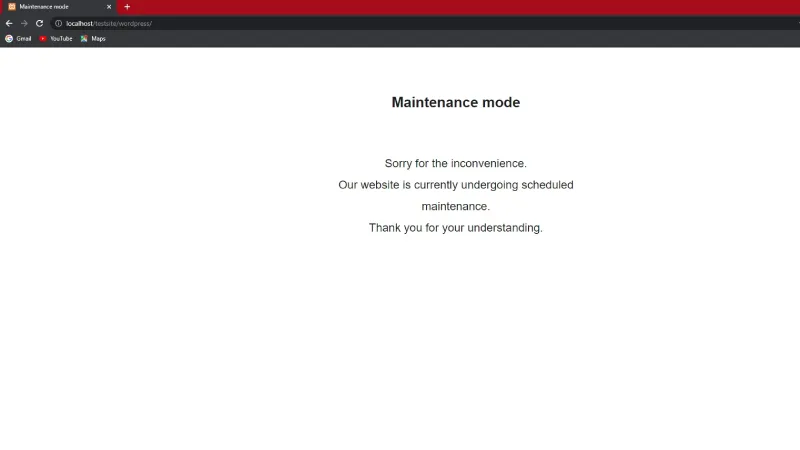
یکی دیگر از مشکلاتی که با خطای به روزرسانی وردپرس مواجه خواهید شد، ارور Maintenance Mode است. Maintenance Mode یا خطای حالت تعمیر و نگهداری، یکی از خطاهای رایج سایت وردپرسی پس از بروزرسانی است.
زمانی که فایلهای بروزرسانی وردپرس و افزونههای آن را نصب میکنید، وب سایت شما به صورت خودکار برای چند ثانیه خطایی را تحت عنوان “حالت تعمیر و نگهداری” به کاربران نشان میدهد.
حال اگر بروزرسانی به درستی انجام شده باشد، فایل ریشه وب سایت به صورت خودکار این خطا را رفع میکند. در غیر اینصورت، برای مدت طولانیتری با این ارور مواجه خواهید بود.
به طور کلی وردپرس در سیستم بروزرسانی خودکار خود، یک حالت نگهداری داخلی دارد. حالت نگهداری داخلی، در زمانی که هسته وردپرس، قالب یا افزونههای سایت شروع به بروزرسانی میکنند، به صورت خودکار فعال میشود.
پس از پایان بروزرسانی و اجرای صحیح آن، این خطا خود به خود برطرف خواهد شد.
یک مطلب مفید و کاربردی دیگر برایتان داریم!
چگونه سایت را از حالت نگهداری خارج کنیم؟
حالت تعمیر و نگهداری، خودکار و خود به خود از بین نمی رود! شما باید از طریق یکی از روش های زیر، سایت را از حالت تعمیر و نگهداری خارج کنید.
رفع خطای حالت تعمیر از طریق هاست سی پنل
یکی از راههای برطرف کردن حالت تعمیر در زمان نمایش ارور به روزرسانی وردپرس، مراجعه به هاست سی پنل است. برای این کار وارد هاست سی پنل خودش شوید و به بخش «Files» بروید و از آنجا روی «File Manager» کلیک کنید.
در بالای صفحه در سمت چپ، گزینه «Setting» را انتخاب کنید. اکنون گزینه «show hidden files» را فعال کنید و در نهایت روی گزینه «Save» کلیک کنید.
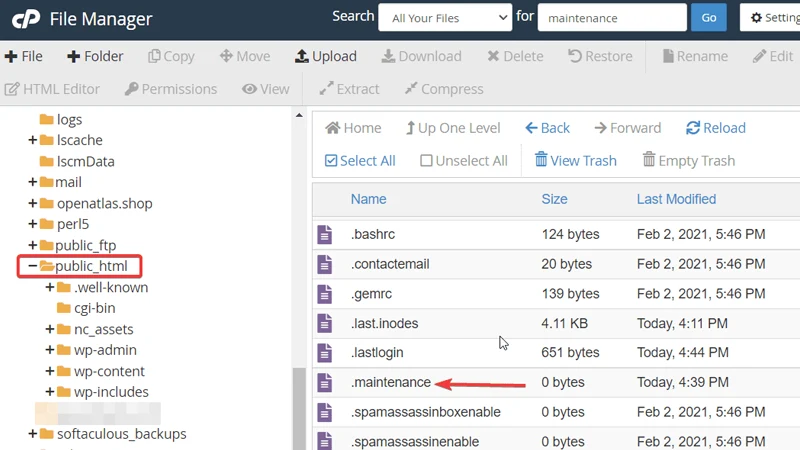
حال باید فایل maintenance. را پیدا کرده و آن را حذف کنید.
رفع خطای حالت تعمیر (mode maintenance) در دایرکت ادمین
یکی دیگر از راههای رفع خطای mode maintenance، اقدام از طریق هاست دایرکت ادمین است. برای این کار وارد هاست دایرکت ادمین شوید و روی گزینه «File Manager» کلیک کنید. سپس فایل «public_html» را باز کرده و فایل maintenance. را پیدا کنید.
اکنون باید فایل maintenance. را حذف کنید تا پیغام خطای حالت تعمیر و نگهداری حذف شود.
راه های پیشگیری از خطا های آپدیت وردپرس
بسیاری از مشکلاتی که در هنگام آپدیت وردپرس پیش میآید، ناشی از پیکربندی نادرست یا مشکلات در فایلهای سایت هستند. برای پیشگیری از بروز چنین خطاهایی، میتوانید اقدامات زیر را انجام دهید:
- پشتیبانگیری منظم از سایت: همیشه قبل از انجام هر آپدیتی از سایت خود نسخه پشتیبان تهیه کنید. این کار میتواند از بروز مشکلات جدی جلوگیری کرده و در صورت بروز خطا، امکان بازگشت به نسخه قبلی سایت را فراهم کند.
- بررسی سازگاری افزونهها و تمها: بسیاری از اوقات، مشکلات آپدیت وردپرس ناشی از ناسازگاری با افزونهها یا تمها هستند. قبل از هر آپدیت، مطمئن شوید که همه افزونهها و تمها به آخرین نسخه بهروز رسانی شدهاند و با نسخه جدید وردپرس سازگارند.
- فعال کردن حالت Debug در وردپرس: وردپرس یک ابزار داخلی برای عیبیابی دارد که به شما امکان میدهد جزئیات خطاهای سیستم را مشاهده کنید. با فعالکردن حالت Debug در فایل wp-config.php، میتوانید خطاها و مشکلات را شناسایی کرده و سریعتر به رفع آنها بپردازید.
- اطمینان از فضای ذخیرهسازی کافی: هنگام انجام آپدیتها، فضای ذخیرهسازی کافی در سرور داشته باشید. کمبود فضای دیسک میتواند باعث بروز خطاهای آپدیت شود.
در بسیاری از موارد، خطای بهروزرسانی وردپرس با چند مرحله ساده قابل حل است: بررسی افزونهها، فعالسازی حالت تعمیر، پاک کردن کش و بررسی دسترسی فایلها. اگر همچنان مشکل باقی ماند، استفاده از لیست خدمات پشتیبانی سایت میتواند کمک بزرگی باشد تا از تجربه متخصصان برای رفع سریع خطاها بهرهمند شوید.
رفع خطای بروزرسانی وردپرس توسط تیم دولوپ
اگر با مشکلاتی در بروزرسانی وردپرس مواجه شدید و نتوانستید آنها را به راحتی برطرف کنید، تیم پشتیبانی دولوپ آماده است تا به شما در رفع این مشکلات کمک کند. تیم ما با تجربه و تخصص بالا در حل مشکلات فنی وردپرس، قادر است خطاهای بروزرسانی را سریعا شناسایی و برطرف کند تا سایت شما بدون هیچ مشکلی بهروزرسانی شود. همچنین، ما به شما کمک میکنیم تا سایت خود را ایمن و پایدار نگهدارید تا از بروز مشکلات مشابه در آینده جلوگیری شود.
اگر همچنان به دنبال حل مشکل هستید، میتوانید از خدمات بهترین شرکت پشتیبانی سایت بهرهمند شوید تا مشکل شما بهطور حرفهای و سریع رفع گردد.

برای دریافت مشاوره خدمات با ما ارتباط بگیرید
جمعبندی: چگونه بروزرسانی وردپرس را ایمن و بدون مشکل انجام دهیم؟
خطای به روزرسانی وردپرس در زمان بروزرسانی هسته سایت، قالب یا افزونههای وردپرس رخ میدهد و یکی از خطاهای رایجی است که بسیاری با آن مواجه میشوند.
یکی از مهمترین اقداماتی که برای برطرف کردن این خطا باید انجام دهید، تهیه نسخه پشتیبان از سایت است که میتوانید آن را از پشتیبان سایت خود بخواهید یا با افزونه Duplicator انجام دهید.
اگر در زمان بروزرسانی وردپرس، با خطای حالت تعمیر و نگهداری سایت روبرو شدید، میتوانید با توجه به نوع پنل ادمین سایت، با حذف فایل maintenance ، آن را برطرف کنید.
ضمن اینکه در صورت نیاز به مشاوره تخصصی در این زمینه یا دریافت خدمات پشتیبانی وردپرس می توانید با وبمستران دولوپ تماس بگیرید.
سوالات مربوط به خطای به روز رسانی و مشکلات جدید وردپرس
آیا میتوان بهروزرسانیها را در زمان ترافیک بالا انجام داد؟
بهتر است بهروزرسانیها را در زمانهایی که ترافیک کمتری دارید، انجام دهید تا از بروز مشکلات جلوگیری شود.
چگونه میتوان از بروز خطای بهروزرسانی در آینده جلوگیری کرد؟
با انجام بهروزرسانیهای منظم، تهیه نسخه پشتیبان و بررسی سازگاری افزونهها و قالبها، میتوانید از بروز این خطا جلوگیری کنید.